MINECRAFT / 始め方・版別
マイクラJava版と統合版の違い|友達・端末・攻略で選ぶ版別ガイド
友達と遊ぶ予定なら、最初に全員の端末とエディションを確認します。Windows・macOS・LinuxでJava版同士を遊ぶ場合と、Windows・スマートフォン・対応ゲーム機で統合版同士を遊ぶ場合は、別の組み合わせです。同じMinecraftでもJava版と統合版が標準機能で直接つながるわけではありません。
対象・条件:一般向けのMinecraft Java EditionとBedrock Editionを比較します。Education、旧Console Edition、非公式移植、互換レイヤーによる実行は対象外です。対応OSの細かな要件や販売形態は購入時の表示を確認してください。
先に知りたいポイント
- ゲーム機・スマートフォンの友達と標準のクロスプレイをするなら統合版にそろえます。
- Java版はWindows・macOS・Linux。Macとゲーム機を同じ標準ワールドへ混ぜることはできません。
- 購入パッケージに両版が含まれていても、ワールド・サーバー・Realmsが共通になるわけではありません。
| 比較 | Java版 | 統合版 |
|---|---|---|
| 主な端末 | Windows・macOS・Linux | Windows・iOS・Android・対応Xbox/PlayStation/Nintendo Switch |
| 標準の版内クロスプレイ | 対応PC上のJava版同士 | 対応端末上の統合版同士 |
| Javaと統合版の直接接続 | 標準では不可 | 標準では不可 |
| Realms | Java版向けを利用 | 統合版向けを利用 |
| 追加要素の例 | 対応MOD・サーバープラグイン等 | 対応アドオン・マーケットプレイス等 |
| 攻略の確認点 | Java版のバージョンと設定 | 統合版のバージョンと設定 |
一緒に遊ぶ相手から版を選ぶ
Windowsも統合版で参加。アカウントと機種ごとのオンライン条件を確認。
Windows・macOS・Linux。同じ版と対応バージョンをそろえます。
友達と遊ぶ場合の選び方
先に「PCかどうか」だけを聞くと、Windowsの友達がどちらを起動するか分かりません。各自のタイトル表示と端末を確認し、Java版か統合版かを決めます。Switchやスマートフォンを含むなら、全員が対応する統合版でそろえられるかを確認するのが基本です。
MacやLinuxの公式な選択肢はJava版です。ゲーム機の友達と同じ標準ワールドに参加したいからといって、MacのJava版に相手の招待がそのまま届くわけではありません。購入前に全員の組み合わせを表にして、接続方法まで合意します。
両版入りのPC商品と対応端末を混同しない
PC向けのJava & Bedrock Editionのように両版を含む商品でも、各版が動くOSは異なります。Java版をMacで起動できることと、統合版のWindows向けソフトをMacへ直接インストールできることは別です。
同じMicrosoftアカウントを使うことも、すべてのゲーム機のソフト利用権を1回の購入で得ることとは異なります。追加端末の本体ソフト、対応OS、ゲーム機のオンライン加入条件を分けて確認してください。地域や商品ごとの条件を確認せず買い増さないようにします。
攻略は版名と設定まで一致させる
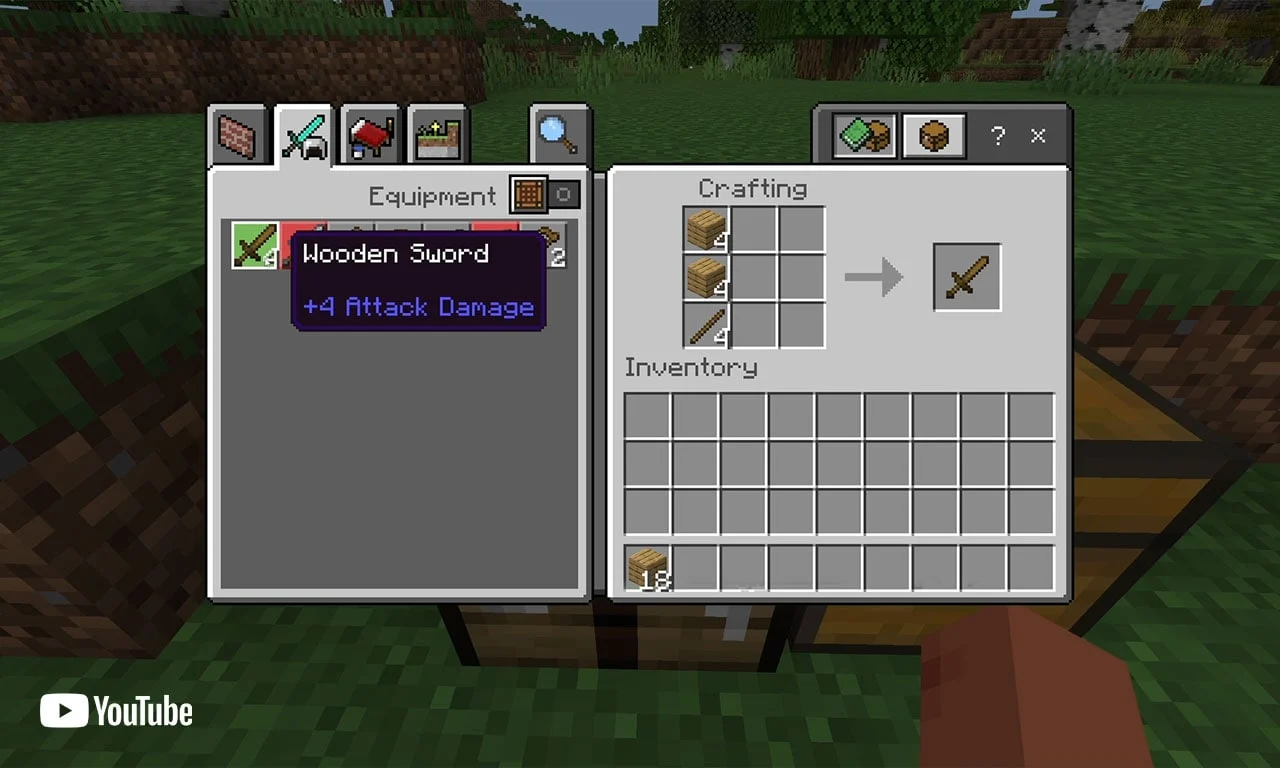
採掘の基本目安が共通でも、装置、戦闘、オフハンド、コマンドなどは同じ動作とは限りません。例えば修繕付きツルハシをオフハンドへ持つ方法はJava版では使えても、統合版で同じ操作をそのまま再現できません。
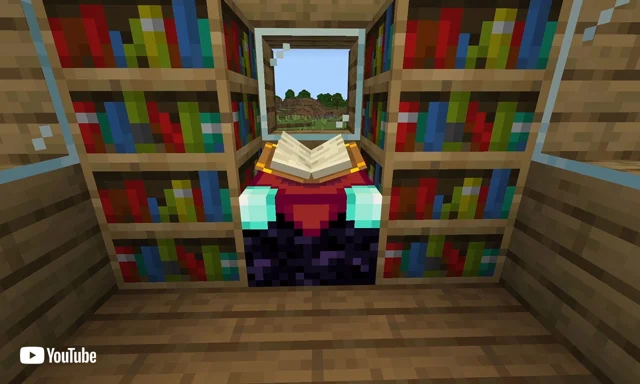
エンチャント台の本棚にも遮りの判定差があります。動画や設計図を使う時は、ゲーム名だけでなく版名、対象バージョン、実験設定、必要なアドオンまで確認します。動かない時は組み直す前に、設計の前提が合っているかを点検します。
ワールド・追加要素・Realmsの引き継ぎ
Java版と統合版ではワールド形式や追加要素が異なります。Java版のMODを統合版へコピーしたり、統合版のアドオンをJava版のMODフォルダーへ入れたりしても、そのまま使えるものではありません。導入先と対応版を確認してから選びます。
Realmsも版別のサービスです。Realmsを契約すればJavaと統合版の橋渡しができるわけではありません。非公式の変換や接続プロジェクトを利用する場合は、標準機能とは分けて考え、バックアップと運営者の案内を前提にします。
購入・移行前に確認する手順
新しく始めるなら、全員の端末→共通の版→通常版かプレビューか→接続先、の順に決めます。既存のワールドを続けるなら、そのワールドをどの版で作ったかが出発点です。価格や端末性能だけで先に版を選ぶと、友達と接続できない問題が残ります。
- 1. 端末とタイトル画面の版名を各自で確認します。
- 2. 全員が同じ版で起動できる組み合わせを決めます。
- 3. ワールド招待、Realms、サーバーのどれを使うか選びます。
- 4. 追加要素と実験設定、バージョンの一致を確認します。
- 5. 移行する場合は元のワールドをバックアップし、元データを残して確認します。
関連する映像で見る
テーマに関連する公式の入門映像です。本文の数値や手順を実証する検証動画ではありません。
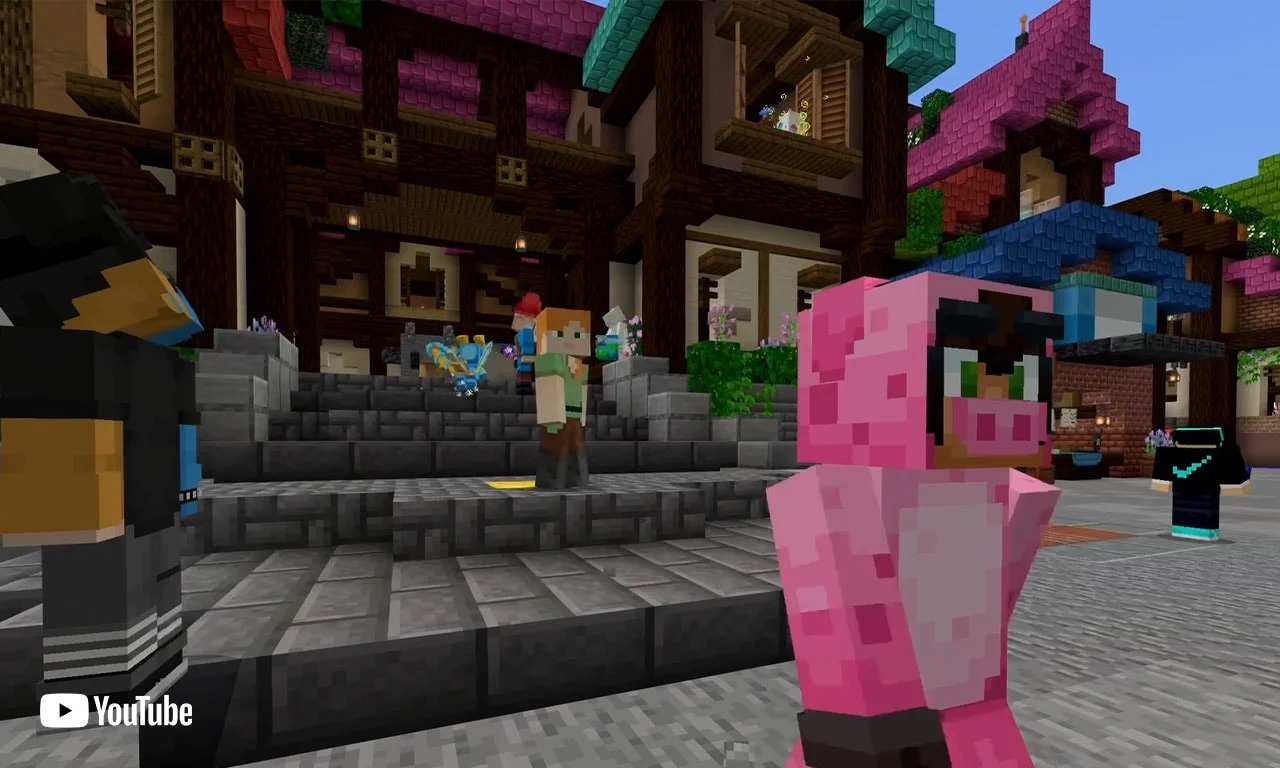
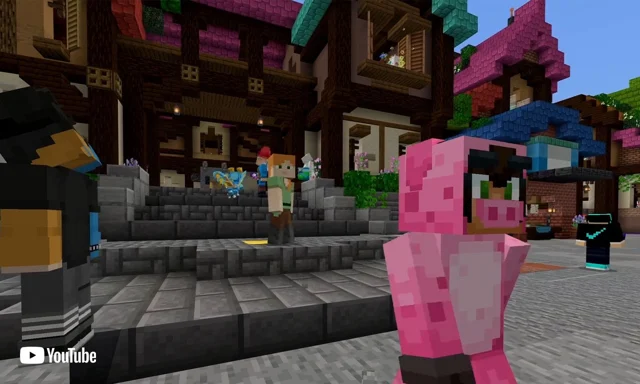
友達やサーバーで遊ぶ方法
友達とのプレイやサーバー参加を紹介する公式入門動画です。
資料に基づいて整理した攻略です。ゲーム内での独自実測は行っていません。実験設定や更新によって仕様が変わる場合は、ワールドの条件を確認してください。