MINECRAFT / マルチプレイ
マイクラで友達とマルチプレイする方法|版別・端末・接続できない時の確認
最初に全員のエディションをそろえ、次に接続方法を決めます。統合版は対応PC・スマートフォン・ゲーム機の間で遊べますが、Java版から同じワールドへ標準機能で参加することはできません。版が一致しているなら、バージョン、アカウント権限、ホストの公開設定を順に確認します。
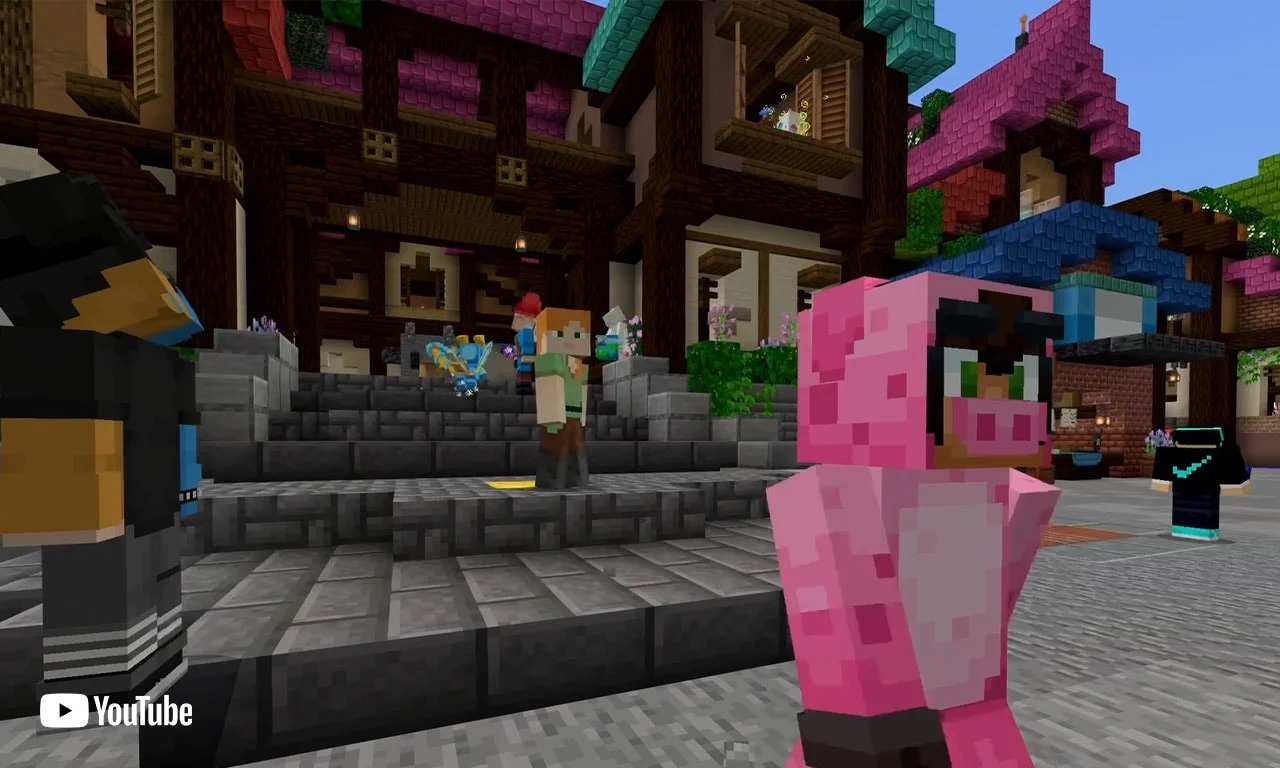
対象・条件:Java版・統合版の標準的な友達招待、LAN、Realms、サーバー接続が対象です。メニュー名・提供機能は版と更新状況で変わるため、未確認の新しいソーシャル機能やプレビューの手順は扱いません。非公式のクロス版接続は別枠で説明します。
先に知りたいポイント
- Windows同士でもJava版と統合版が違えば標準では接続できません。版名から確認します。
- 友達のワールドは基本的にホストが開いている時に参加。常時使うなら版に合ったRealmsやサーバーを選びます。
- ゲーム機のオンライン加入、Microsoftアカウント、子供アカウントのマルチプレイ権限は別々の条件です。
| 遊び方 | 向く状況 | 確認条件 |
|---|---|---|
| 統合版の友達ワールド | ホストと一緒に短時間遊ぶ | 同じ統合版・互換バージョン・招待と参加権限 |
| Java版のLAN公開 | 同じ家庭内ネットワークの対応PC | Java版の一致・LAN公開・通信許可 |
| Realms | ホスト不在でも共通ワールドを遊ぶ | Java/統合の版別契約と招待 |
| 外部サーバー | 運営者が用意したワールドへ参加 | 対応版・アドレス・許可リスト・追加要素 |
| ゲーム機 | オンラインで遊ぶ | 各機種で必要なオンラインサービスへの加入 |
| Javaと統合版の混在 | 標準機能の範囲外 | 専用の非公式接続基盤を管理者が用意する必要があります |
つながらないときの、確認する順番
- 版をそろえるJava同士、または統合版同士
- 接続先を決める同じLAN・フレンドのワールド・Realms・サーバー
- 参加条件を確認対応バージョン、アカウント権限、機種別のオンライン条件
全員の端末・版・アカウントをそろえる
各自がタイトル画面で版名とバージョンを確認します。Windowsの友達はJava版と統合版のどちらを起動したかまで伝えます。通常版とPreview/Beta、Javaのスナップショットを混ぜないようにし、接続先が指定する互換バージョンへ合わせます。
統合版のオンライン参加ではMicrosoftアカウントへのサインインや関連付けを確認します。ゲーム機では、その機種で必要なオンラインサービスへの加入も確認してください。加入プランの名称や対象は変わるため、契約画面の条件を優先します。子供アカウントは保護者によるマルチプレイ・他機種交流の許可が必要な場合があります。
統合版で友達のワールドへ参加する手順
ホストは対象ワールドのマルチプレイと参加範囲を確認してからワールドを開きます。参加者はMicrosoftアカウントのゲーマータグを確認し、友達の参加先や招待から接続します。招待する側だけでなく、参加者側にもオンライン参加の権限が必要です。
ホストが閉じた通常ワールドは、参加者だけでそのまま遊び続ける常設サーバーにはなりません。時間を合わせにくいなら、版に合ったRealmsなどを検討します。共有する前にワールドのバックアップを取り、参加者の権限を必要な範囲にします。
- 1. 全員が統合版の互換バージョンでサインインします。
- 2. ゲーマータグと友達関係を確認します。
- 3. ホストがワールドのマルチプレイとアクセス範囲を設定し、ワールドを開きます。
- 4. 招待や友達の参加先から接続し、入れない場合は双方の権限を確認します。
Java版はLAN公開か対応サーバーを選ぶ
同じ家庭内ネットワークで遊ぶ場合は、ホストがシングルプレイのワールドを「LANに公開」する方式があります。参加者はマルチプレイから公開ワールドを探します。ゲスト用Wi-Fiなどで端末間通信が分離されていると、同じルーターにつながっていても見つからないことがあります。
離れた場所から遊ぶならJava版向けのRealmsか、運営者が用意した対応サーバーを使います。サーバー参加は指定されたアドレス、バージョン、許可リスト、必要なMODなどを確認します。家庭内LAN公開だけでインターネット越しの友達へ自動公開されるわけではありません。
Realmsと外部サーバーの選び分け
ホストが不在でも遊びたい、サーバー管理を簡単にしたい場合は版に合ったRealmsが候補です。招待された参加者がそれぞれ同じRealms契約を持つ必要はありませんが、本体ソフトやゲーム機のオンライン加入など参加者側の条件は残ります。人数と料金は契約時のプラン表示で確認します。
外部サーバーは独自ルールやMODに向きますが、版とクライアント側の対応条件を合わせる必要があります。統合版でもPC・スマートフォンとゲーム機では、任意の外部サーバーを追加できる標準メニューの範囲が異なります。ゲーム機でアドレスを自由入力できると決めつけず、Realmsや公式に用意された参加先を検討します。
Javaと統合版を混ぜる場合の境界
公式の標準接続ではJava版と統合版は別です。同じMicrosoftアカウント、同じ番号に見えるバージョン、同じWi-Fiを使っても、この違いは解消しません。Java版のRealmsへ統合版で参加することも標準機能ではできません。
非公式には、統合版クライアントの通信をJavaサーバー向けに変換する仕組みがあります。ただし管理者による専用設定、認証方式、対応バージョン、機能差への対応が必要で、通常の友達招待に自動で追加される機能ではありません。初心者同士なら全員の版をそろえる方が確認事項を減らせます。
接続できない時はこの順に切り分ける
招待が見えない場合と、接続後に拒否される場合は分けて調べます。版違いを解消する前にネットワーク設定を変更しても解決しません。まずタイトル画面の版と接続先の版、その次にバージョンを確認します。
版とバージョンが合うなら、サインイン、保護者設定、ゲーム機の加入状態、ホストの公開範囲を確認します。外部サーバーだけ入れない時は許可リストや必要な追加要素を管理者へ確認します。LANだけ見つからない時は端末間通信とOSのアプリ通信許可を調べ、セキュリティ機能を一括で無効にする対処は避けます。
- 招待が出ない:ホストがワールドを開いているか、正しい友達を招待しているかを確認します。
- バージョンエラー:通常版とプレビューを混ぜず、接続先の対応版へ合わせます。
- マルチプレイ項目が使えない:アカウント権限と保護者設定を確認します。
- 特定のサーバーだけ拒否される:アドレス、許可リスト、MOD等の必要条件を確認します。
関連する映像で見る
テーマに関連する公式の入門映像です。本文の数値や手順を実証する検証動画ではありません。
友達やサーバーで遊ぶ方法
友達とのプレイやサーバー参加を紹介する公式入門動画です。
資料に基づいて整理した攻略です。ゲーム内での独自実測は行っていません。実験設定や更新によって仕様が変わる場合は、ワールドの条件を確認してください。